本文记录了笔者从初中初次接触 Linux,到最终成功安装 Arch Linux 双系统的完整历程。文章以时间线展开,回顾了 Termux、Ubuntu、Armbian、Debian 等多个发行版的使用经历,重点讲述了笔者因 Windows 系统问题而决心转向 Arch Linux 的过程。安装过程中遇到了 ISO 启动失败、缺少网络工具、硬盘分区识别、双系统引导配置等一系列问题,并分享了解决经验。文章还详细介绍了桌面环境 Niri 的配置、软件安装技巧(如 clash-verge 的安装)、网络优化以及实际使用体验,最后以对 Arch Linux 用户的幽默祝愿收尾。这是一篇既包含技术干货,又充满个人色彩的 Linux 折腾实录。
前
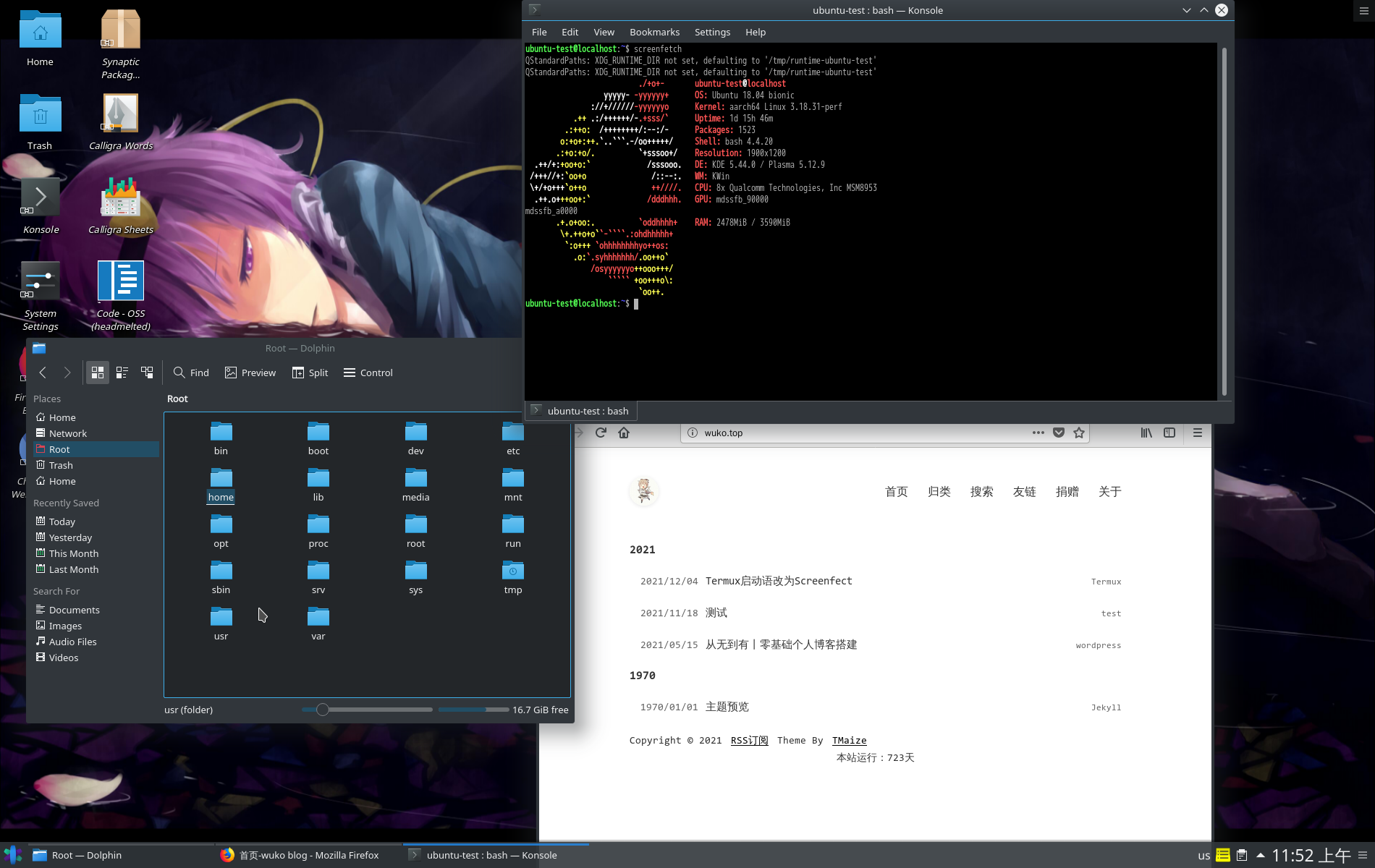
第一次接触linux,最早还是在初中。当时为了持久化运行go-cqhttp(现在已经被制裁了),试过了安卓的多个终端模拟器,最后选择了广为人知的Termux。虽然不用额外安装linux容器也可以直接跑,但是当时毕竟还是更喜欢图形化界面,于是又装了Ubuntu18.04,桌面用的KDE,用vnc连接。
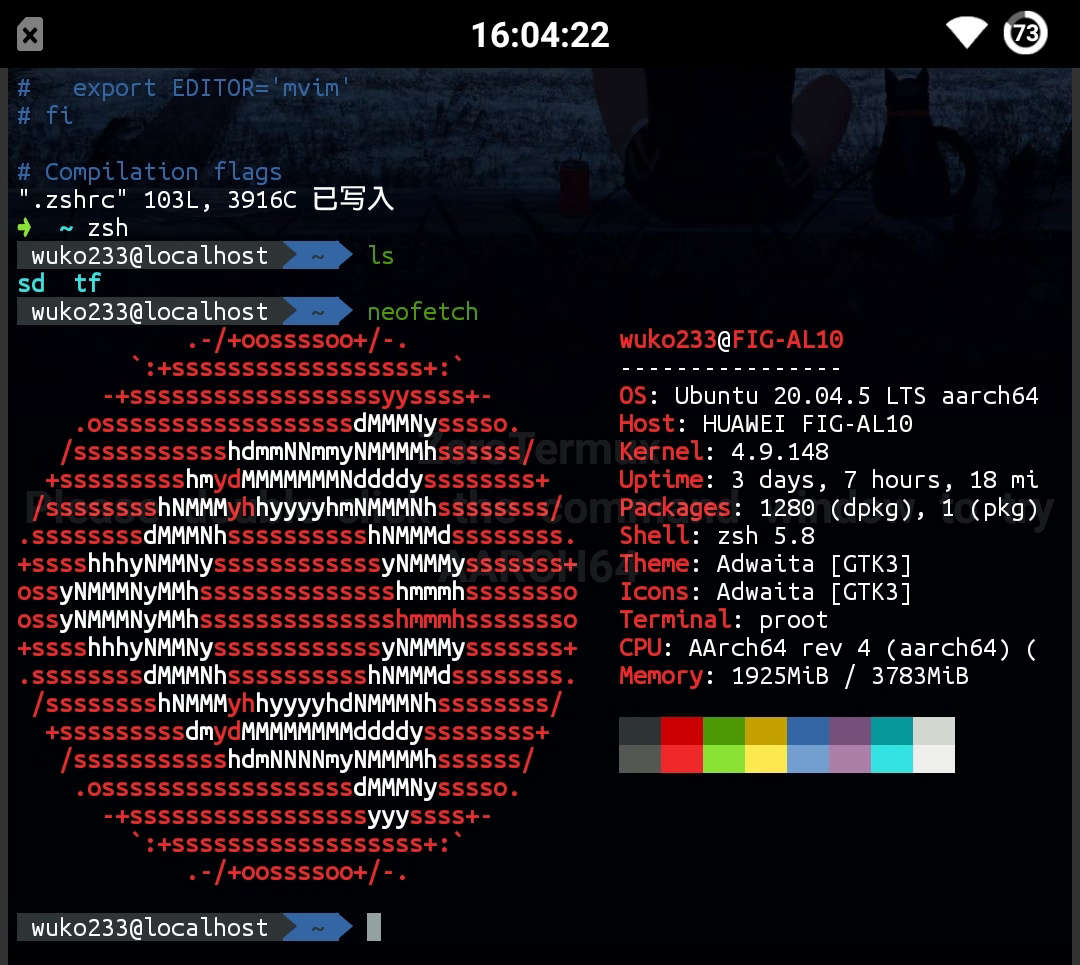
下一次用桌面端Linux,是在22年末,新冠疫情影响,被困亲戚家。没有电脑,只有两台手机,一台骁龙625的vivoX9用于娱乐,一台麒麟659的华为畅享用来上网课(3000毫安五年的衰减,导致这台华为只能插电用,断电了直接60秒关机。有一次线上考试途中手机没电关机了,直接导致了笔者喜提传奇LCD新手机,详见: Xiaomi XAGA 购机与使用体验)。
依旧是最熟悉的Ubuntu,不过这次是20.04版本,跑在华为,在vivo用ssh连接,桌面使用xfce。
装桌面端的初衷是为了方便编辑文档和表格(但其实并不方便),但是装好以后也没用几次,因为没过几个星期就换了新手机。
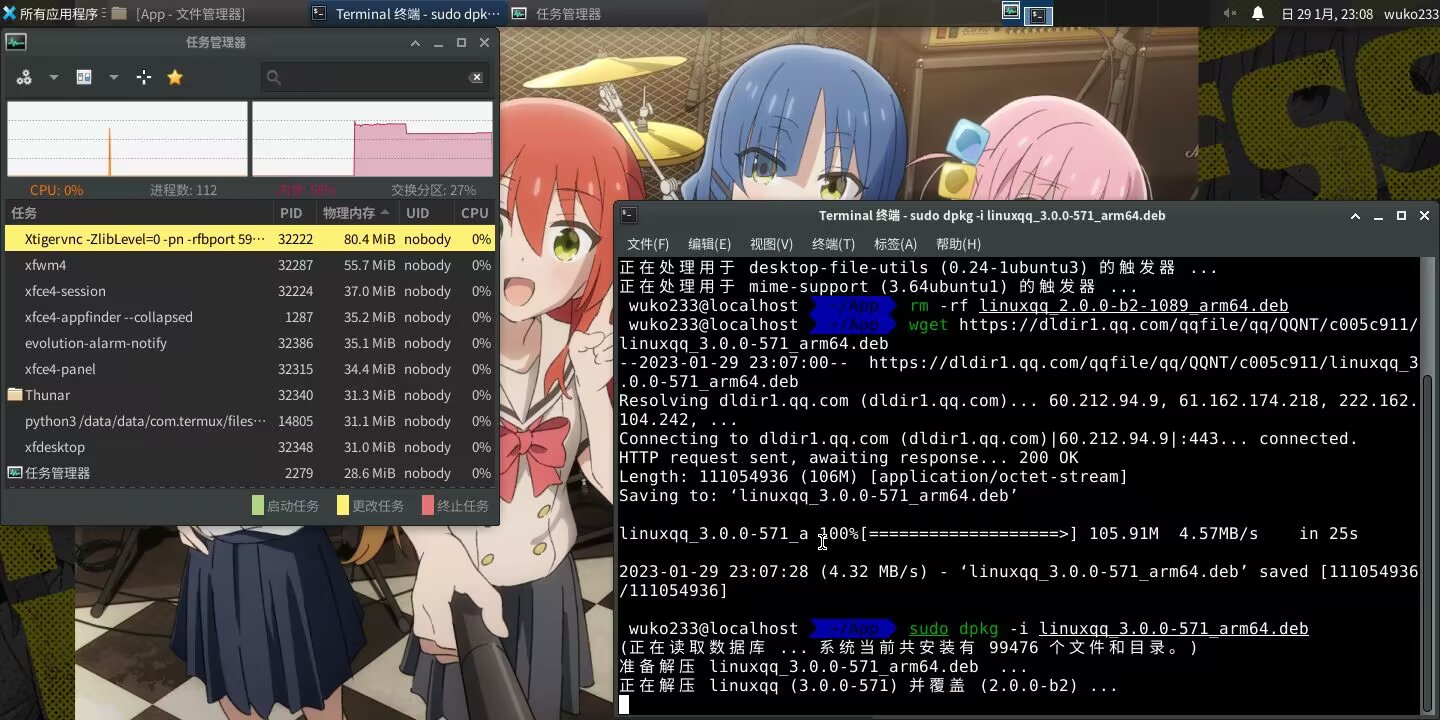
也算是第一次把linux当主力了。
下一次桌面端Linux就是实体机了。家里的电脑是09年组装的,在笔者为其更新到Win10企业版后出现了因显驱太老旧而不支持某些新特性的问题,于是便想着装个双系统。系统依旧是那个最熟悉的Ubuntu,可能是22.04或者20.04。桌面使用GNOME。
烤录启动盘,分区,安装,一切流程都异常顺利,但是拔出启动盘后却进不了Linux的引导。由于我当时是小白中的小白,于是便不了了之,后来直接整个平台升级了,详见:第一次捡垃圾装PC&我的电脑历程
高二高三的时候,捡矿渣捡了一台玩客云,armv7架构的CPU(啥都跑不了),1GB的RAM,8GB的emmc,装了Armbian,还塞了什么1Panel、青龙、pma、docker、跑着nginx、MySQL,内网还跑着WordPress,Alist,当然还有go-cqhttp。总之什么有意思就装什么。当然,1g的内存,就没装桌面了。
终于,这个花了笔者50的大矿渣在为我日夜不息中强度工作一年多后,在一次1Panel更新后的重启,emmc成功挂了,直接卡引导了。由于临近高考,所以也没心思修,直到现在还静静躺在柜子里吃灰。
再往后就上了大学。经导师介绍帮一个老师开发某些项目并且部署上线,到了才知道原来是从零部署。8代i7withAMD亮机卡,1T大机械,装着32位win7(23333)。先把硬盘格式化了,只装纯命令行的Debian13。安装还好,配网才花时间。
校园大内网,想要实现互联网连接,一个方法是以个人身份进行认证,另一个方法是向学校的信管中心申请固定IP+互联网连接。先来说说第一个,笔者学校最便宜的资费为35元30天,带宽只有可怜的10M,还限制3台设备登录,没有IPv6,不知道的以为是20年前的套餐呢。那肯定选后者,经过漫长的逐层审批和流程,终于是得到了IP。但是线下有两台服务器,只有一个网口和一个4口路由器,路由器又得满足老师办公需求不能用,最后从家里拿了个百兆交换机先用着,等了半个月协调来了一个交换机。安装系统只花了两个小时,配网配了快俩月。
大一还参加了网安社团,所以第一次接触到了Kali这个发行版,安装自带一堆渗透工具,给之前用Debian/Armbian当服务器的我看呆了(Debian装上啥都没有,但是还是我见少了,后面装Arch才知道还能这么少)。当时还用着VMware。
VMware还是太不优雅了,每次启动程序再打开虚拟机,虽然配置了快捷方式可以一键打开虚拟机,但是总觉得体验有点撕裂。后来朋友推荐下知道了HyperV,win自带的虚拟机,配合ExHyperV管理器,使用体验确实要好上不少。
但是体验终究还是差了点,遂尝试WSL(Windows Subsystem for Linux),体感非常不错,一键启动,终端和win原生终端一样,并且和win的文件管理是互通的,可以直接拖拽,在虚拟机的话还需要装工具,而且还会时不时出问题。于是便一直用到了上个星期。
Arch Linux
因
起因是因为经常要切换不同窗口打字,基本上每次切换都会触发类似按下Ins键的效果,而且还取消不了,只能切换两次输入法才能恢复正常。本来以为是在老家没有地线导致的干扰,没想到到了学校还是这样,没招了,只能试着更新Windows,更新后问题是解决了,但是一堆莫名其妙的bug出现了,先是开机锁屏pin图标乱飞,锁屏壁纸原生的和自定义的打架,玩游戏经常掉显驱(也可能是AMD的问题,但是更新前很少),还有各种小问题。
再加上最近在开发一个Linux安全应用,使用win WSL开发监测不到一些事件,索性打算直接装个双系统使。
一时兴起
就在有这个想法后,我想到了老早前看到过的视频,大概就是什么超好看的Linux桌面配置,里面用的系统就是Arch Linux,并且先前实验室的一个学长的笔记本也装着arch,于是便一时兴起决定装Arch Linux,但问题在于当时时间是晚上十点,违反了装机法之不要在晚上装机,这也为后面埋下了伏笔…
先从arch官网下载了一个iso镜像,放到了我之前装机格式化过的VentoryU盘里,随后到win设置里关闭了快速启动(还不能直接关),再到BIOS里关闭了安全启动。
ISO启动失败
插盘,进ISO,想象中的图形化安装引导界面并没有出现(其实没问题也不会出现,我后面才知道),有的只有一堆报错,ACPI BIOS Error: AE_ALREADY_EXISTS和# INIT NOT FOUND。咕噜了一下,貌似是因为联想fTPM和AMD平台对某些内核不兼容。跟着教程手动从GRUB启动,找到ISO的挂载位置,直接设置内核并加载:
| |
ISO没网洛工具上不了网
成功进到了iso系统里,然后就又发现不对了:
没有有线网连接,只能试着连无线网,试着用iwctl,结果居然没有iwctl,好嘛,那就用nmcil,啥叫nmcil not found?随后我试了一堆工具,惊讶地发现,这个镜像系统没有无线网络工具…
那就试试USB网络共享呗,插上手机,IP link有了usb0,试着用dhcpcd获取IP地址,您猜怎么着,dhcpcd也没有。没招了,因为不知道手机USB共享的具体IP地址,按照教程手动ip配置网关DNS,怎么都上不了网。
紧急请教dalao,大佬直接扣了个问号,随后直接线下送来了他的镜像U盘,插上才知道,之前过的都是什么苦日子:
iso进不去,是因为我下的精简包,全量安装镜像直接进去没一点问题;没有网络工具,是因为我下的精简包,全量包工具很全,USB共享即插即用。
惨痛的经验教训,不要用时间换空间,一定要下全量包。
于是便借用大佬的镜像盘继续安装,详细步骤参考了:【萌新向】ArchLinux 2026.1安装教程
找不到未分配的盘空间
然后进行分盘,又遇到问题了:
lsblk,找不到我预留的500G空间。
我的笔记本有两块硬盘,第一块海力士1T分了两个盘,一个win系统盘,一个数据盘;第二块350元买的致态7100Ti1T(对,就是现在涨到1300元的那个23333)原本是一个整盘,没有分区。为了装Arch Linux,进行了磁盘整理后压缩了500G空间出来。
理论上,lsblk会显示两个硬盘,第一个硬盘下面有win的两个区和EFI,而第二个盘应该会显示那一个区和未分配的500G。
一切都和预想中的一样,除了那500G。我用fdisk -l也并没有找到那500G的空间。这500G就像是公摊面积一样从我的实际容量里消失了。
我还试着重进了两次ISO,无功而返。最后解决方法是在win里打开DiskGenius手动建立了一个500G的分区(Ext4),并且建立了100G和400G的两个逻辑分区(分别为/和/home准备)。
然后打开ISO系统,终于能识别了。
在这里,我差点犯下了一个大错,足以毁掉我的整个笔记本系统:
每次进入Linux时,硬盘的分区名字(设备节点名的顺序)是会变的——上一次还在/dev/nvme0n1,下一次启动可能就变/dev/nvme1n1了。
而我,并没有每次查看lsblk,而是直接沿用了上一次的路径。
所幸,在我挂载硬盘时,因为两个盘的区的序号不同,我在挂载时直接报错了不存在,这才发现了问题:
| |
万幸两块盘数据分区编号不同,我也没有执行格式化,不然直接当场爆炸,数据全丢了。
————挂载不同硬盘一定要用UUID————
双系统引导与一些建议
| |
确认Windows的EFI在nvme1n1p1 ,挂载它为/mnt/boot/,进入系统:arch-chroot /mnt
就是常规的那些设置,不过双系统需要注意,需要安装os-prober,并配置/etc/default/grub,添加或取消注释:
| |
再生成配置:
| |
确保Windows系统被添加:
| |
还有一件事,退出ISO系统前,先在chroot里把该装的工具装好,比如dhcpcd、iwd、networkmanager、vim等等,它默认安装的是精简镜像(就是上面啥都木有的系统),不然就等着再进一次ISO了= =。
舒适化
在经历了以上内容,已经是第二天的凌晨了,宿舍早已断电(11点),没办法,只能第二天再继续配置。
第二天,在配置好该配置的东西后,到了选桌面的环节了!先前已经用过了KDE、xfce以及GNOME,这次肯定要用个没用过的新奇的玩意儿,况且装Arch Linux的一个驱动力也是漂亮的桌面。那肯定是时新的Wayland了!
niri和hyprland,这两个窗口管理器之间犹豫了好久,最后选择了niri,因为更喜欢rust来着233。
抄的这个大佬的作业:SHORiN-KiWATA/Shorin-ArchLinux-Guide/
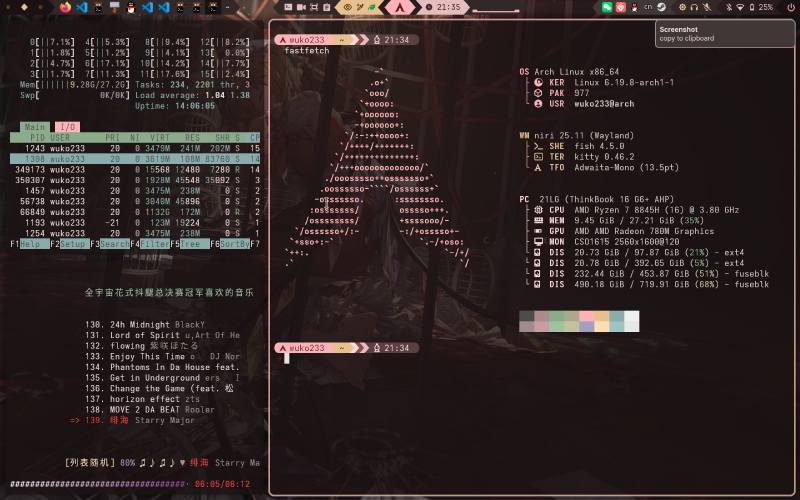
配置好后是这样子滴:
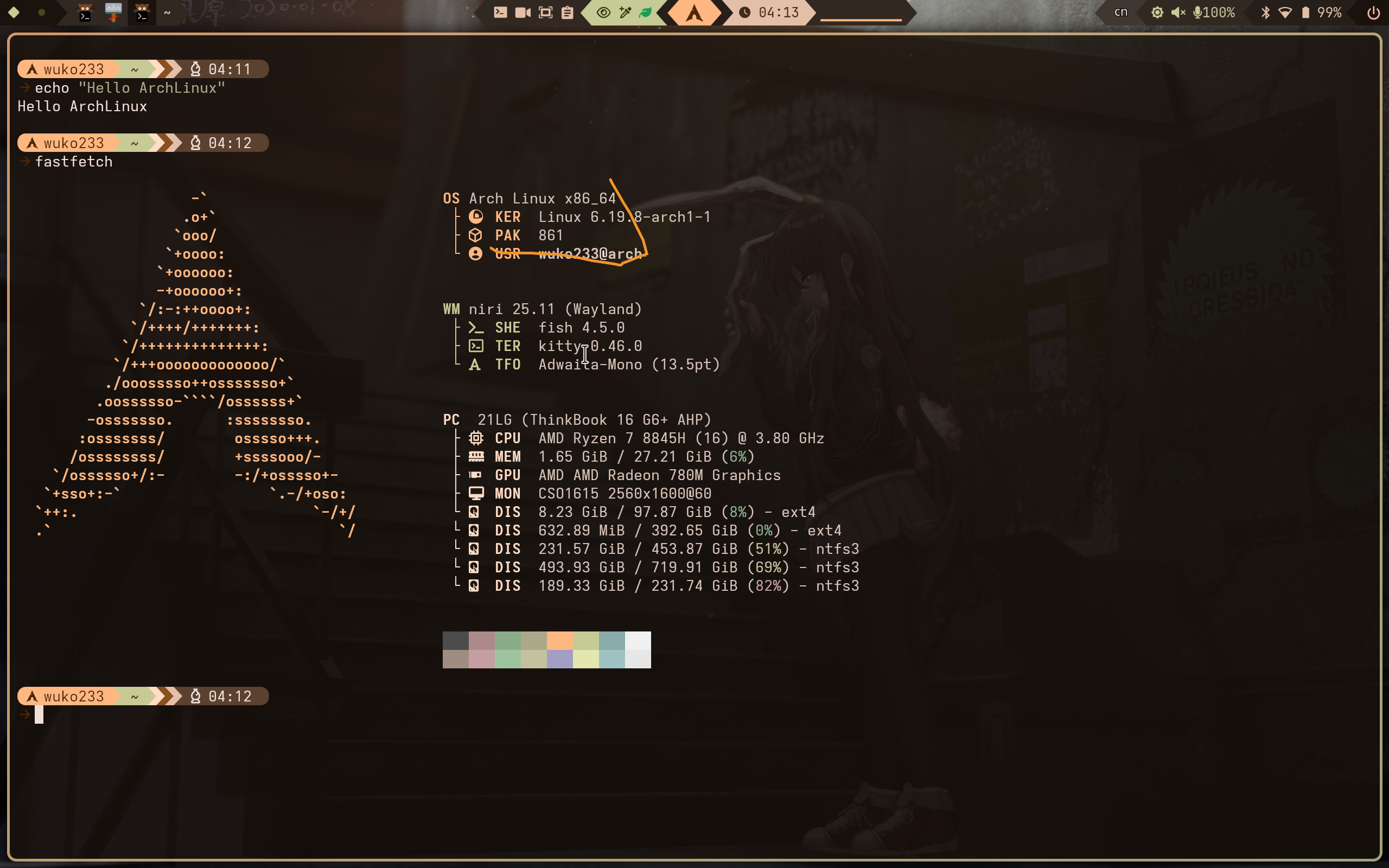
窗口管理器: Niri (滚动式 Wayland 合成器)
任务栏: Waybar
终端: Kitty
应用启动器: Fuzzel
输入法: Fcitx5
壁纸管理: Waypaper + Swww
锁屏: Hyprlock
通知: Mako
剪贴板: Cliphist + Shorinclip
刷新率
默认niri刷新率只有60fps,需要手动改一下,先查看现在支持的分辨率:
| |
任意editor打开~/.config/niri/config.kdl,把output改成你想要的分辨率和帧率。
因为我的output是用include从output.config导入的,所以修改它就可以了:
| |
注意,帧率必须要和niri msg outputs的输出保持一致,比如我的配置改成120就会报错。
网络
我这次用的shell是fish,fish支持一个很实用的功能,函数:
| |
如上实现了Github的快速更新host,只需要写入~/.config/fish/config.fish就可以!或者直接在终端输入这些,然后发送funcsave update-github520就可以自动保存!
照猫画虎,我还创建了例如快速绕过校园网登录之类的快速命令,很舒服~
艰难的代理软件配置之路
先试着装clash-verge,AUR好慢,时间越来越长。。。
遂尝试配置Hiddfy,下载appimage,打不开,显示缺少GL,以为是显驱有问题,又把openGL和Vulkan的AMD驱动重装了一遍,还是打不开。怀疑是软件问题,于是去OSU!官网下了个Lazer的Appimage,结果顺利打开了,而且延迟比Win还低。。
于是继续回到clash-verge,放弃AUR安装,dalao提醒可以通过deb包安装,遂尝试。
下载安装debtap:
| |
没错,还是AUR,但是好歹这个没有那么慢。。。
安装完后更新debtap数据库:
| |
您猜怎么着,又卡住了,还是连接缓慢。。。
但是debtap的话国内是有镜像源的!
直接换源:
| |
再次运行,成功更新!
转换deb包:
| |
安装转换后的包:
| |
但是,事情会有这么简单吗:
| |
因为Arch和Debian/Ubuntu的依赖名字不一样(gtk3与ggtk),所以报错了。。
现在就只有手动修改依赖文件了:
| |
好麻烦,有没有更简单的步骤呢?有的兄弟,有的:
| |
去掉-q参数,它就会询问你是否要编辑.PKGINFO,直接在这步使用vi或者nano编辑,去掉gtk就大功告成了!
然后在运行安装就成功了!
Flatpak
查看当前源:
| |
配置上交镜像:
| |
Flatpak踩坑点
需要读取外部文件作为依赖的软件别用flatpak安装,比如vscode或OSS,会有权限问题。
使用Flatpak安装的QQ打开就要禁止自动更新,不然会因为QQ 内置的自动更新机制与 Flatpak 的沙盒环境冲突,直接白屏。
网易云
个人感觉go-musicfox完全够用,而且应该不会被冻结号(之前用YesPlayMusic账号会被警告):
| |
就是需要一定的学习成本,可以在TUI里按?查看命令。
Cherry Studio
原来这个居然支持Linux,之前不知道还装了OpenWebUI:
AppImageLauncher
自动处理AppImage,双击即运行、一键创建菜单图标、统一管理,它还提供右键菜单,可以直接更新或卸载已集成的 AppImage,非常方便:
| |
Steam双系统导入库
安装还好,配置好网络就行。
关键在于如何导入win的游戏。
首先先挂载你的win盘到Linux:
| |
!!!请使用UUID挂载!!!
然后在你的Steam设置,存储空间里导入库,库的地址必须是到steamapps的上级,也就是Steam的安装位置。
体验
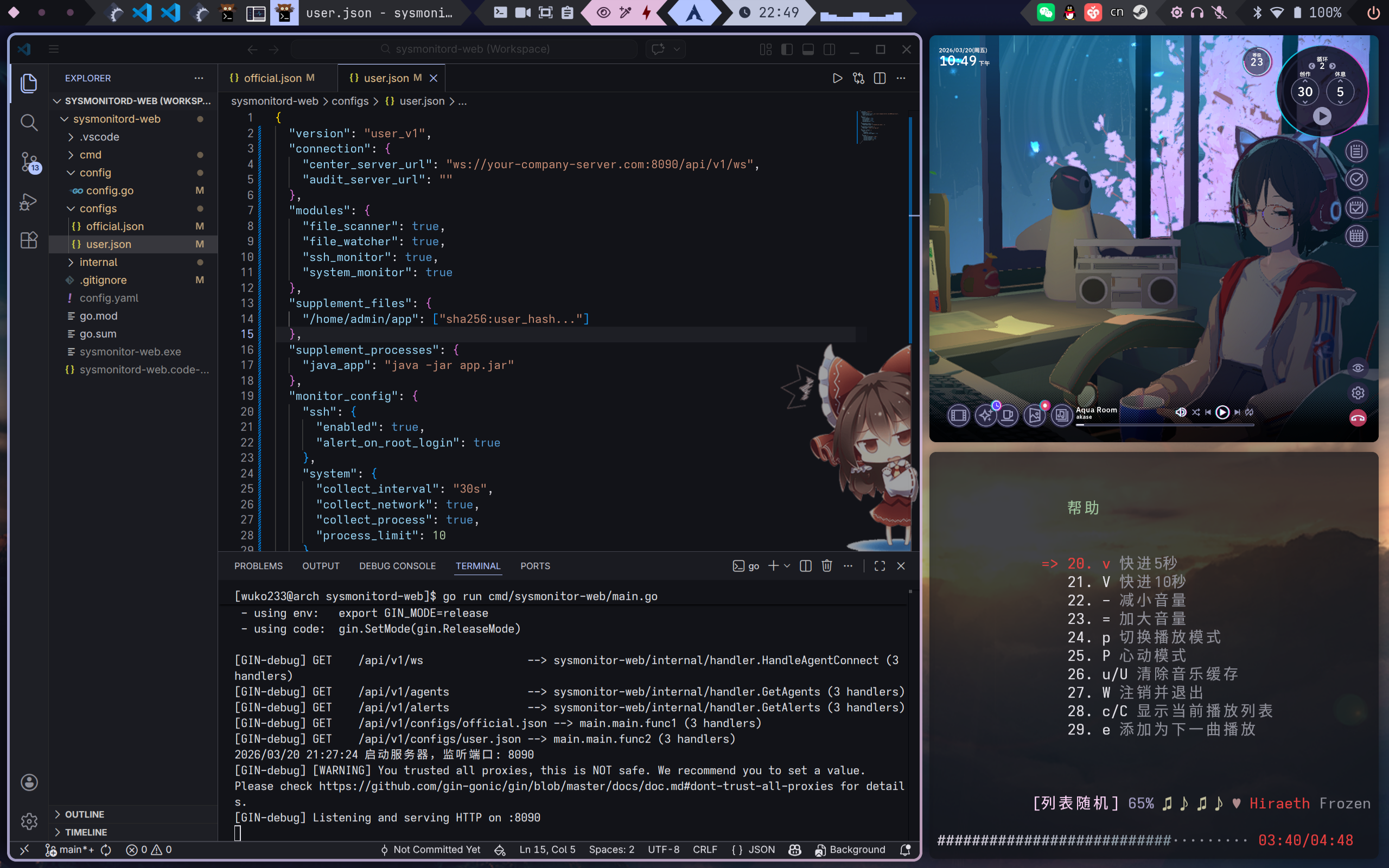
已经高强度用了一周了,总体来说,很舒服。除了浏览器这类的,基本上手可以一直保持在键盘上,像在写这篇博文时我就基本没用鼠标。
开发的话,体验也比Windows要好,终于理解那些用Mac写代码的人了:浑然一体,之类的?
动画比Windows好太多了,虽然还需要适应操作逻辑,但感觉适应了之后效率应该会更高。
中文输入法能用就行,中文分词没有,等之后想办法解决了再加进来,当前有点难受。某些X11应用输不了中文,待解决。。。
游戏差强人意,能玩,但是像一些挂机游戏没适配Wayland就很难受…OSU!Lazer夯爆了,不但完美适配,还能直接导入win的游戏数据。
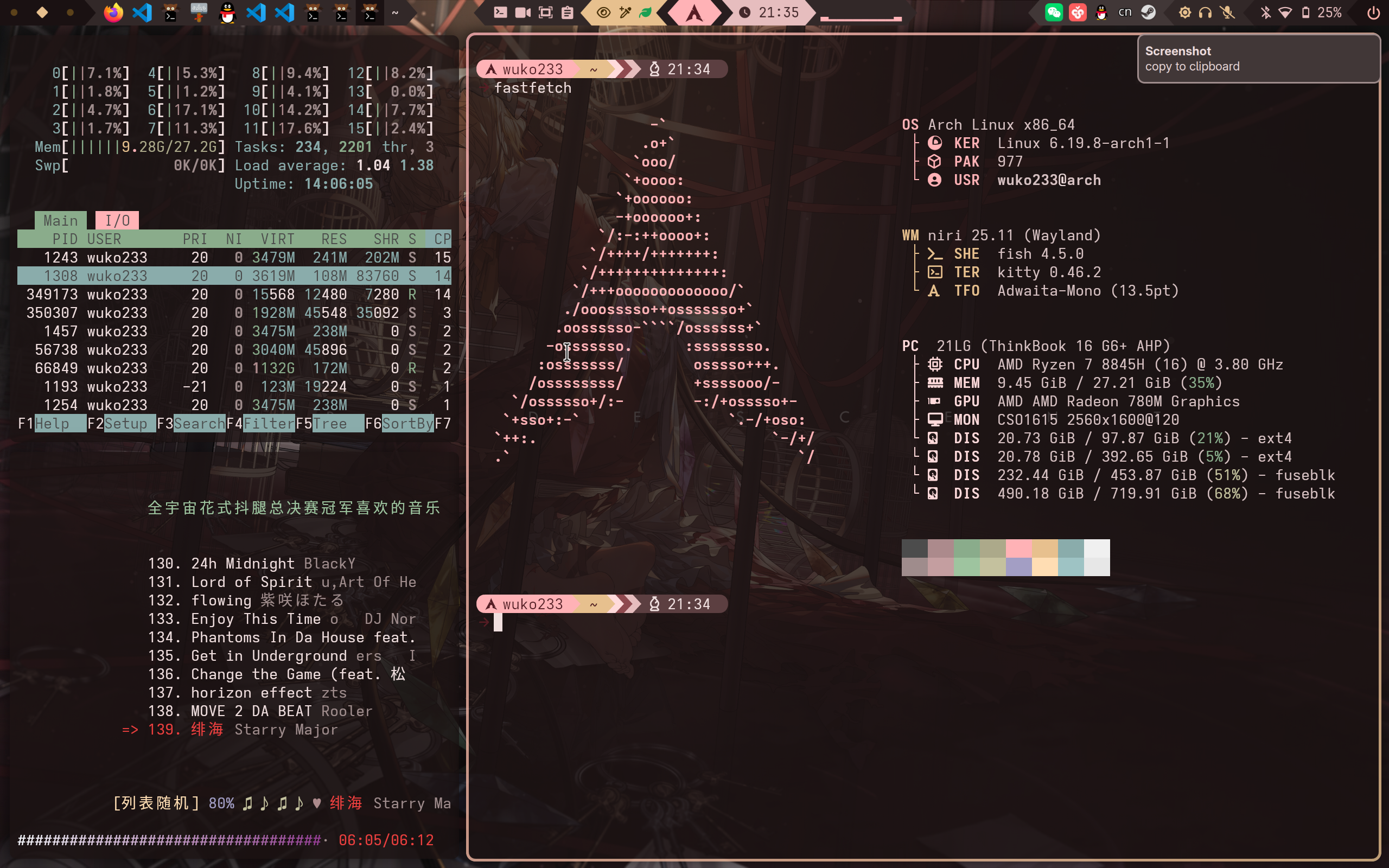
最满意的地方就是它的占用、功耗和静音了。以当前写文档环境为例:
浏览器五六个标签页,三个vscode页面,一个网易云cil,一个steam,qq微信,Cherry Studio
占用内存9.33GB,100电量用到20花了5个半小时,功耗基本上都在13w左右徘徊。
安静是真安静,因为风扇压根不转,刚装上还以为是风扇驱动有问题2333。
办公的话,还是用win吧,特指文档表格那些,LibreOffice之前用过,只能说勉强能用,WPS Office,不适配高分屏,要么小模块要么高糊屏。最主要是预览和win预览效果完全不一样,为了迎合大部分人的格式,还是用windows吧。。
末
愿
pacman -Syu永远不冲突,依赖永远完美解决愿 AUR 里的每个 PKGBUILD 都干净利落,无需手动改
愿 GRUB 每次
mkconfig都能精准找到内核愿
initramfs永远完整,不掉驱动愿
systemd-boot的 entry 永远正确愿显卡驱动永不撕裂,NVIDIA 和 Wayland 和谐共处 (@ks_lm_kf)
愿 Wi-Fi 每次开机自动连上,不抢在 dhcpcd 前面
愿蓝牙设备秒连,不出现「br-connection-page-timeout」
愿休眠唤醒后一切正常,声卡不消失,触控板不抽风
愿
sudo永远记得你的密码,不会在关键时刻说你不在 sudoers 里愿
/etc里的每个备份都刚好在改崩之前愿
arch-chroot用的那根 U 盘永远在你手边愿论坛的 Arch Wiki 永远能打开,且你刚好搜到对的条目
最后再加一句—— 「愿 Rolling Release 永远丝滑,你永远不需要回滚。」
祝你 Arch 之路,一滚不挂,一启就亮。🚀